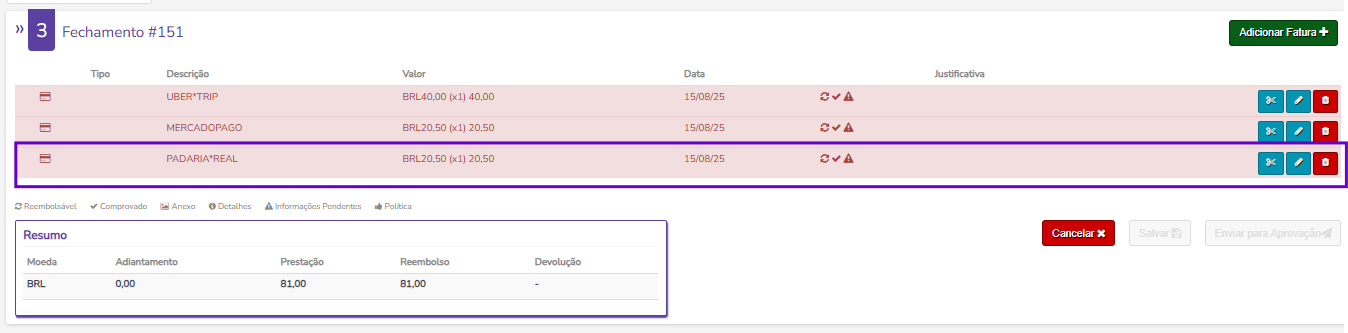
La herramienta de división de gastos de tarjeta de crédito también está disponible en la pantalla de Cierre de Factura del módulo Expense. Con ella, el responsable del gasto puede dividir un importe en el momento del registro, justificarlo y enviarlo directamente para aprobación, haciendo el proceso más rápido y eficiente.
A continuación, consulta el paso a paso para acceder y utilizar esta funcionalidad.
1. Accediendo al Cierre de Factura
- En el menú Expense, haz clic en la opción Cierre.
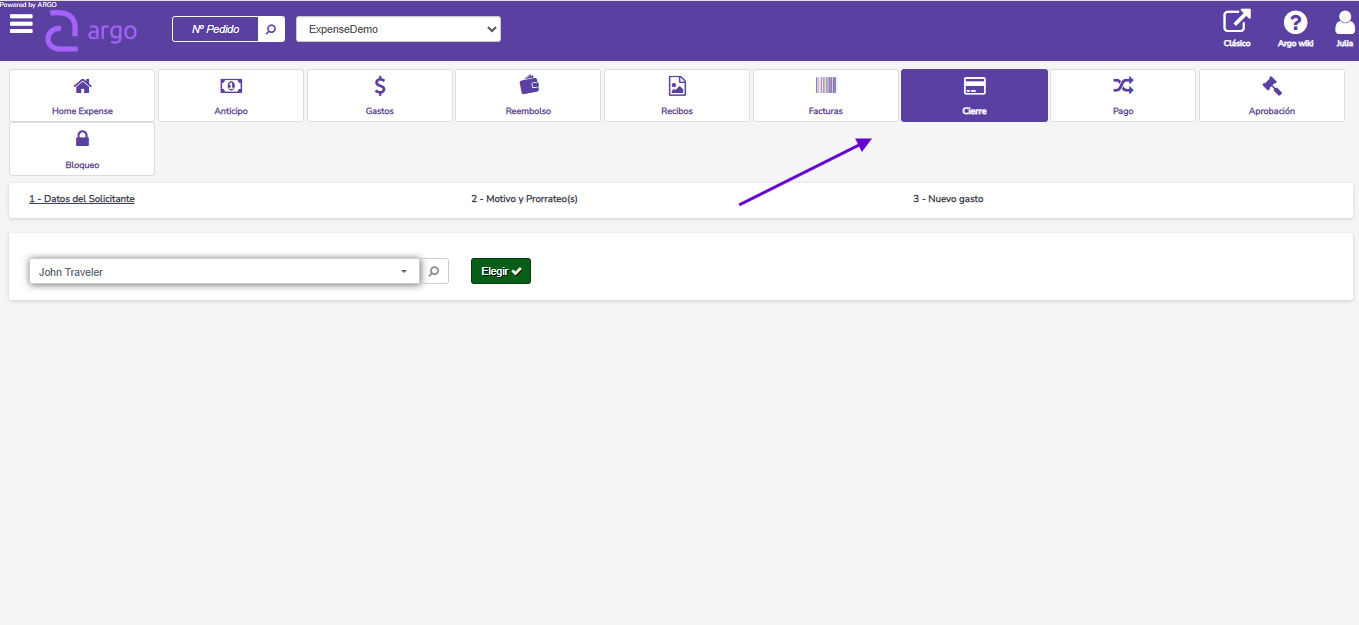
- Completa los demás campos obligatorios, como:
-
-
Nombre del solicitante
- Motivo
-
Centro de Costo de Débito
- Cuenta Contable
-
Otros datos solicitados por el sistema
-
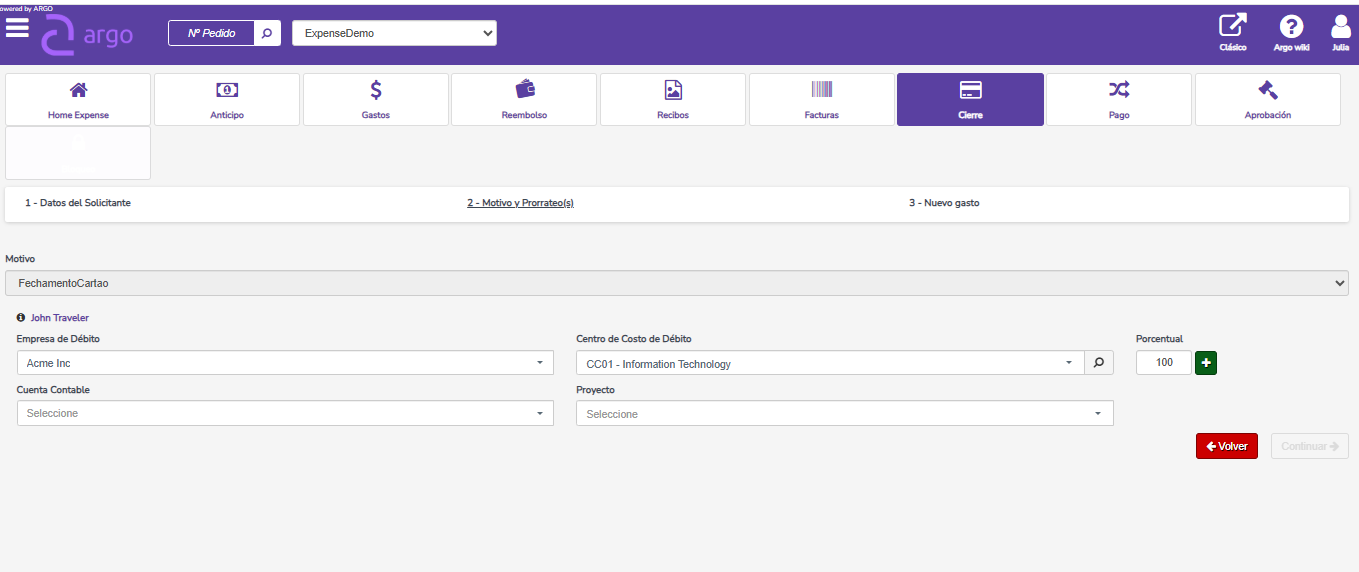
2. Seleccionando la tarjeta y el ciclo de la factura
Después de completar la información inicial, serás dirigido a la pantalla de registro de los gastos.
- Selecciona la tarjeta de crédito deseada y la factura que se utilizarán en la rendición de cuentas.
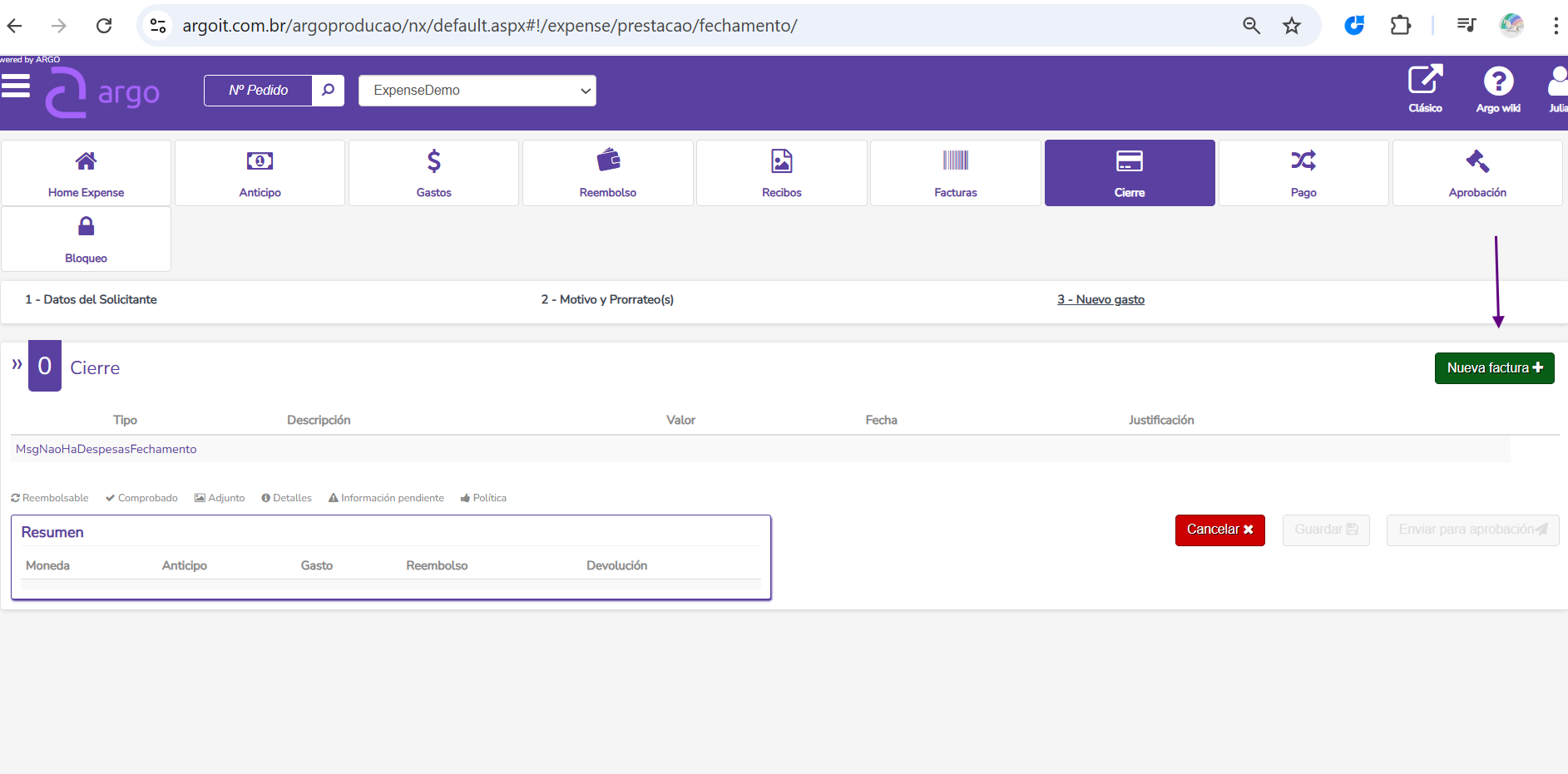
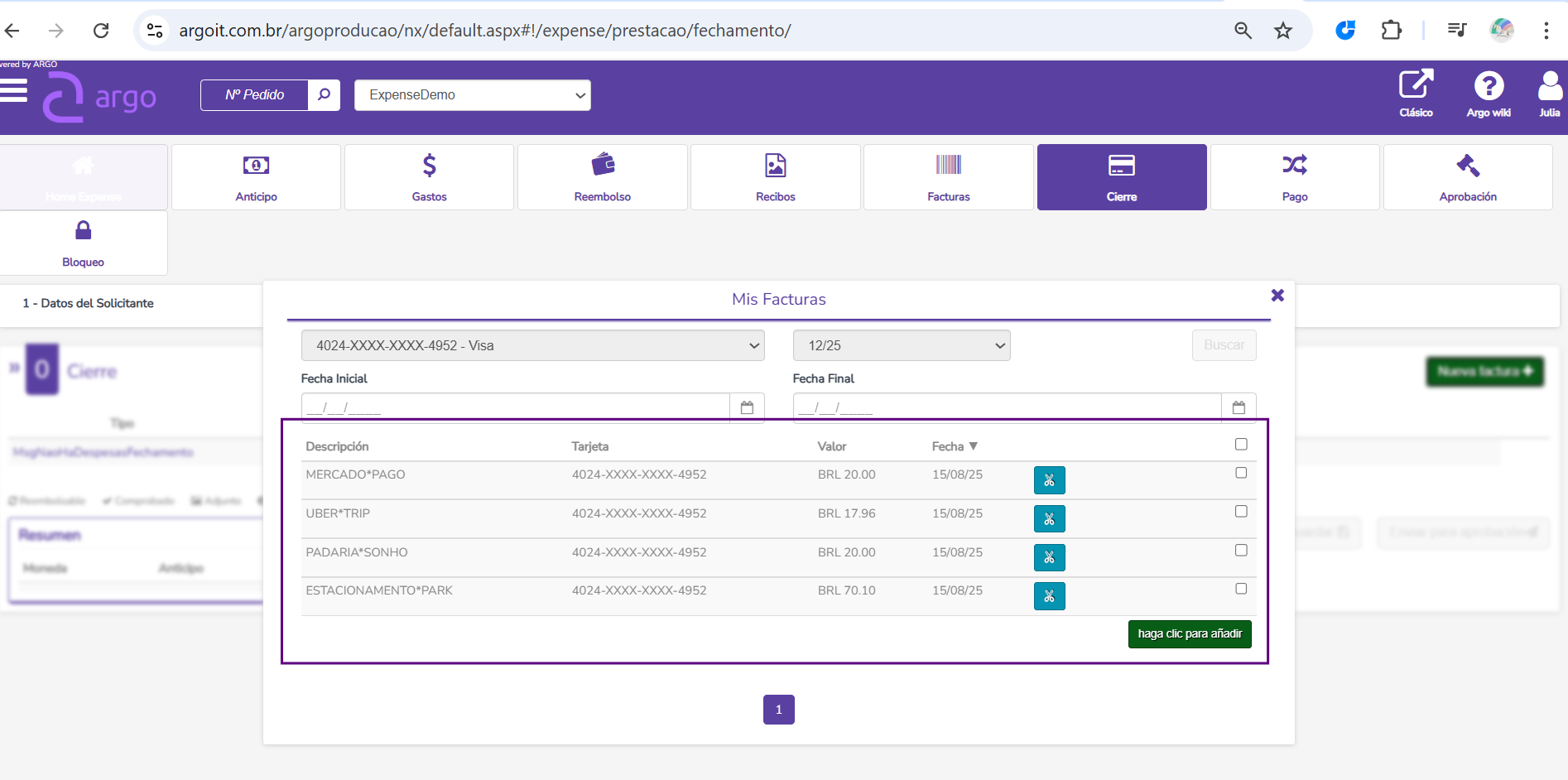
3. Accediendo a la herramienta de división de gastos
Cuando los gastos de la factura sean cargados, verás un icono de tijera al lado de cada línea de gasto.
Este icono representa la herramienta de división de gastos, que permite separar un mismo gasto en diferentes partes, justificándolo en más de un tipo o categoría de gasto.
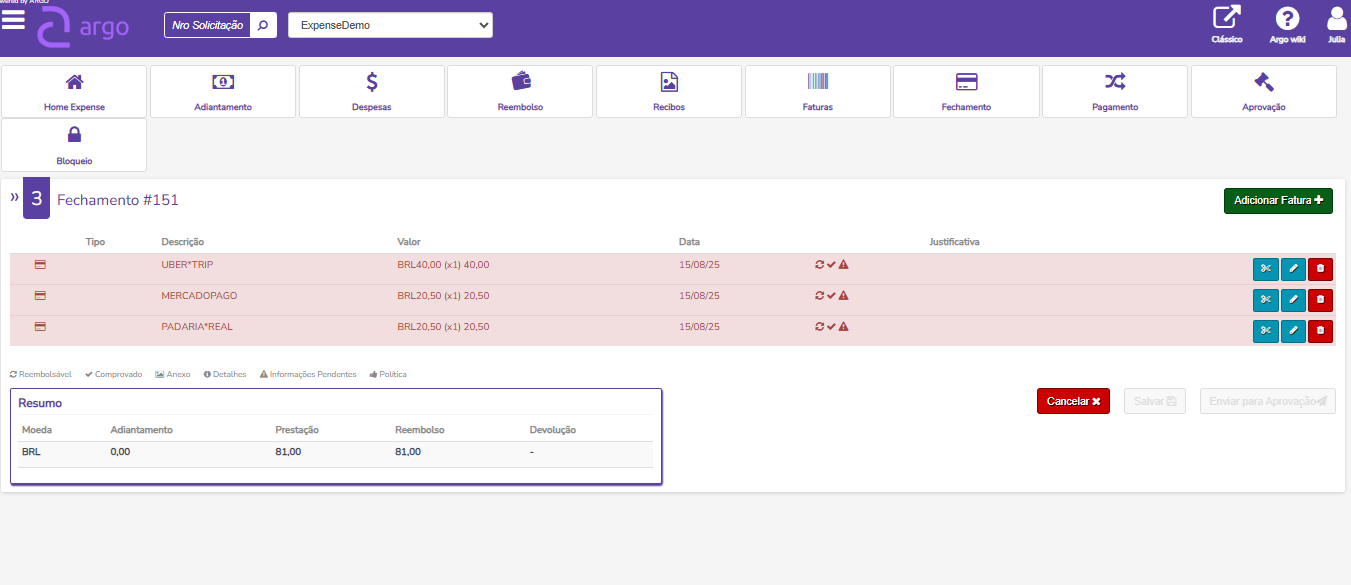
✂️ 4. Realizando la división de un gasto
Al hacer clic en el icono de la tijera en una de las líneas de gasto, el sistema ejecuta automáticamente las siguientes acciones:
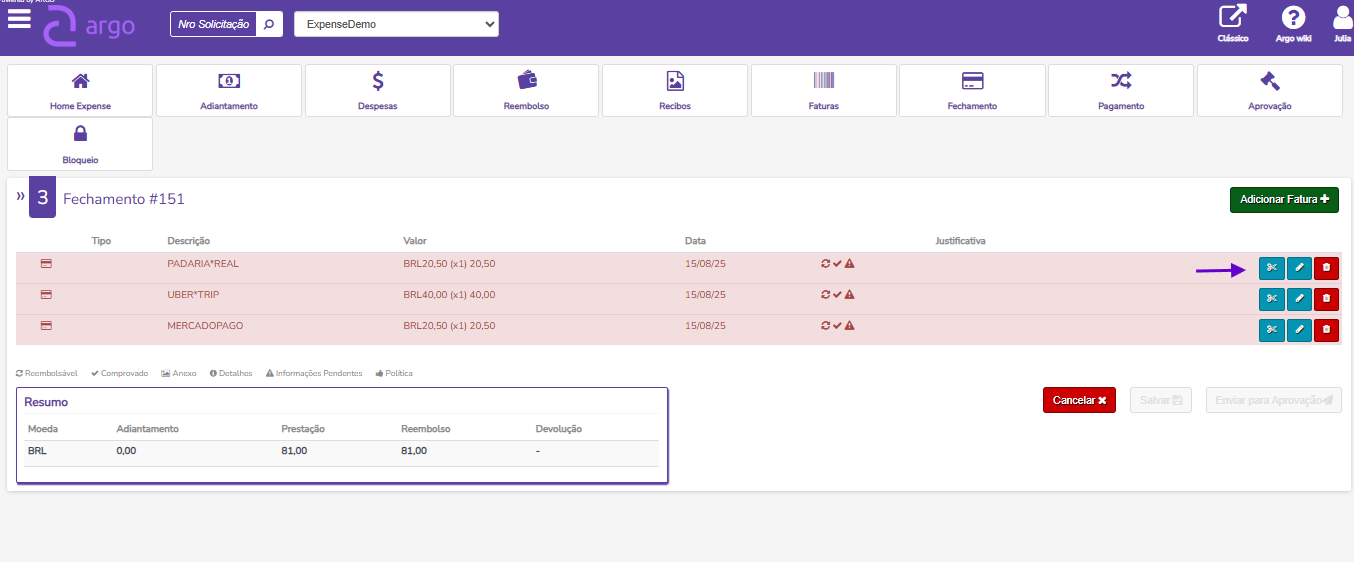
a) Bloqueo de los demás gastos
Los botones de los otros gastos se desactivan temporalmente hasta que la división actual sea concluida.
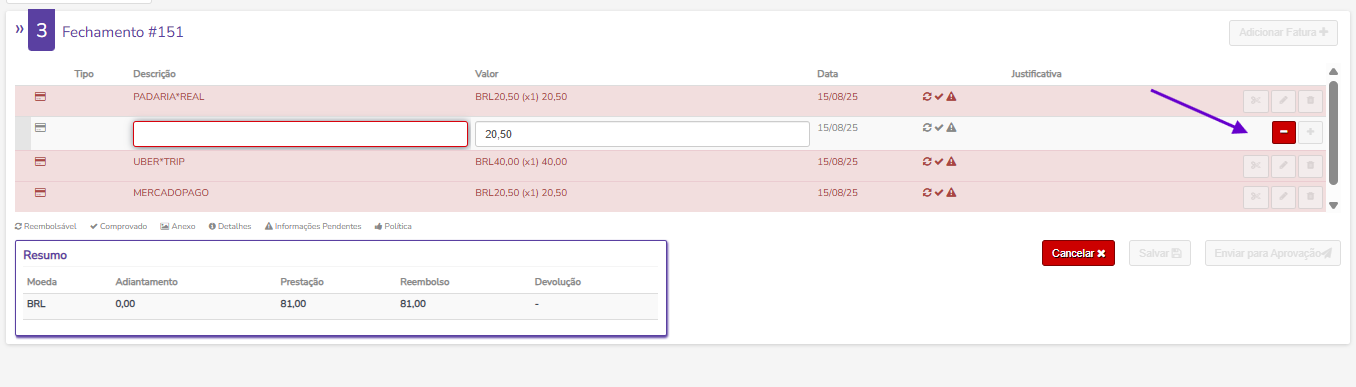
b) Creación de la línea de división
Se crea una línea de división permitiendo que el usuario realice la separación del gasto seleccionado.
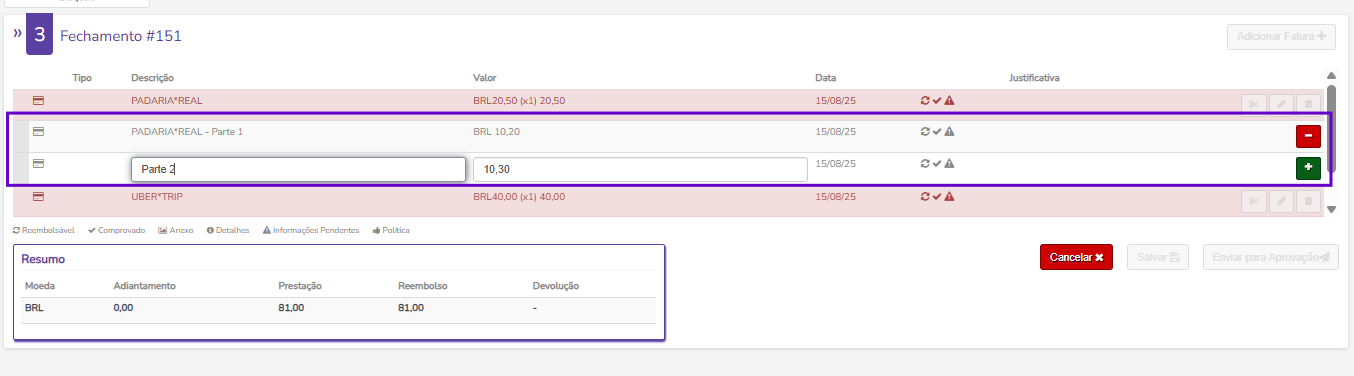
c) Guardado de la división
Al guardar:
-
El gasto original se elimina de la lista y es sustituido por las partes divididas.
-
Cada parte creada se mostrará con el icono de tijera.

d) Deshacer la división
Si deseas volver al valor original:
-
Haz clic en el icono de flecha (deshacer).
-
La división será eliminada y el gasto regresará a su estado original.