
A forma de lançar despesas no Expense ficou mais rápida! Agora o Argo lê o comprovante, preenche os dados da despesa e identifica itens proibidos pela sua empresa. Veja abaixo como configurar e utilizar.
Para reduzir o preenchimento manual e reforçar a conformidade com as políticas corporativas, lançamos a leitura automática de comprovantes (OCR) e a identificação de Palavras Proibidas. Este guia explica como o administrador configura a funcionalidade e ensina o usuário a utilizá-la na Web, no My Argo e na aprovação das despesas.
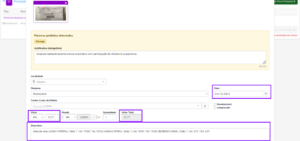 Nova despesa preenchida a partir do comprovante: Data, Valor, Valor Total e Descritivo com os itens da nota. O sistema também detectou a palavra proibida ‘Cerveja’ e exigiu a justificativa.
Por que a atualização é necessária?
Digitar data, moeda e valor de cada comprovante toma tempo e abre espaço para erros. Com a leitura automática, o Argo extrai essas informações do documento e preenche a despesa para você.
Além disso, a empresa pode cadastrar itens que não devem ser reembolsados (por exemplo, cigarro ou bebida alcoólica). Quando um desses itens aparece no comprovante, o sistema avisa o usuário e pede uma justificativa, que fica visível para quem aprova a despesa.
O que mudou?
- Leitura automática do comprovante (OCR com Inteligência Artificial): o sistema lê o comprovante e preenche os campos ‘Data’, ‘Moeda’ e ‘Valor’.
- Quantidade e Valor Total: quando o valor é identificado, a ‘Quantidade’ recebe 1 e o ‘Valor Total’ é calculado automaticamente (Valor × Quantidade).
- Palavras Proibidas: o comprovante principal é analisado e, se houver item proibido, a justificativa passa a ser obrigatória.
- Comprovante no início: a seção de comprovante agora aparece antes dos demais campos da despesa.
- Comprovante principal e anexos: na Prestação de Contas Web, a despesa tem um comprovante principal (o único lido pelo sistema) e até 3 anexos complementares.
Como a corporação configura a funcionalidade
A configuração é feita uma única vez pelo Administrador ou Gestor do ambiente, em duas telas do menu ‘Configurações’: ‘Comprovantes – Expense’ e ‘Palavras Proibidas – Expense’.
IMPORTANTE: Antes de começar, a funcionalidade precisa ser habilitada para a sua empresa pela equipe Argo. Enquanto isso não acontecer, os menus ‘Comprovantes – Expense’ e ‘Palavras Proibidas – Expense’ não aparecem em ‘Configurações’. Para solicitar a habilitação, entre em contato com nossa equipe de suporte.
Passo a Passo para ativar a leitura de comprovantes
- Passo 1: Acesse o menu ‘Configurações’.
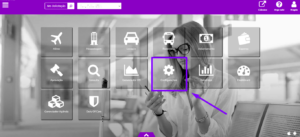
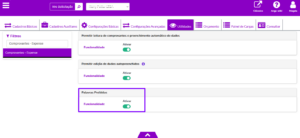
- Passo 2: Na seção ‘Utilidades’, localize ‘Comprovantes – Expense’. Se preferir, digite esse termo no campo de busca.
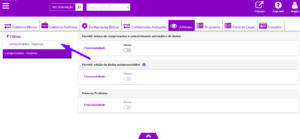
- Passo 3: Em ‘Permitir leitura de comprovantes e autopreenchimento dos dados’, ative o botão ‘Ativar’. A partir desse momento, os comprovantes passam a ser lidos e os dados são preenchidos automaticamente.
- Passo 4: Por padrão, o usuário pode corrigir os dados preenchidos pelo sistema. Se quiser bloquear esses campos, desative a opção ‘Permitir edição de dados autopreenchidos’.” O aviso do ícone de informação continua no mesmo passo.
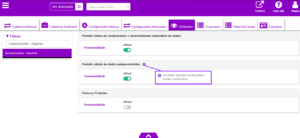
- Passo 5: Para que o sistema verifique itens proibidos nos comprovantes, ative o controle ‘Funcionalidade’ de Palavras Proibidas, também nesta tela.
- Passo 6: Clique em ‘Salvar’.
Como cada combinação funciona para o usuário:
| Leitura de comprovantes | Edição de dados autopreenchidos | O que o usuário vê |
|---|---|---|
| Desativada | Indisponível | O comprovante é anexado normalmente e todos os campos são preenchidos à mão. |
| Ativada | Ativada (padrão) | Os campos lidos são preenchidos automaticamente e o usuário pode alterá-los. |
| Ativada | Desativada | Os campos lidos são preenchidos e ficam bloqueados para alteração. Os campos que o sistema não identificou continuam livres para preenchimento manual. |
Passo a Passo para cadastrar Palavras Proibidas
- Passo 1: Em ‘Configurações’, na seção ‘Utilidades’, acesse ‘Palavras Proibidas – Expense’.
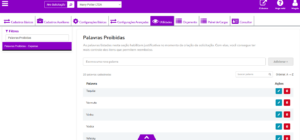
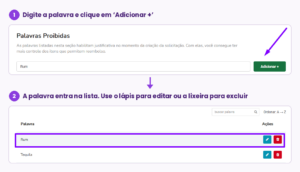
- Passo 2: Inclua uma nova palavra e informe a palavra principal (ex: Cigarro).
- Passo 3: Salve o cadastro. A palavra passa a ser considerada na análise dos próximos comprovantes.
 Dica: Não é necessário cadastrar a palavra em outros idiomas, nem cada marca ou abreviação. A Inteligência Artificial interpreta o contexto do comprovante e reconhece o termo em outras línguas e formas de escrita. Por exemplo: com a palavra ‘Cerveja’ cadastrada, o sistema identificou o item ‘HEINEKEN 269ML’ na nota da Imagem 1.
Como utilizar na Web
Com a funcionalidade configurada, basta inserir o comprovante no início da despesa. O sistema faz a leitura e você só confere e completa o que faltar. Formatos lidos pelo sistema: PDF, JPG, JPEG e PNG. Arquivos em outros formatos aceitos pelo Argo continuam sendo anexados normalmente, mas sem leitura automática.
Passo a Passo na Prestação de Contas
- Passo 1: Acesse ‘Expense’ e abra uma OS de ‘Prestação de Contas’.
- Passo 2: Clique em ‘Nova despesa’ ou edite uma despesa existente. Repare que a seção ‘Comprovantes’ agora aparece no topo.
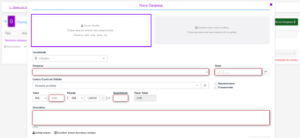
- Passo 3: Insira o comprovante principal. Você pode enviar um novo arquivo ou escolher um recibo já salvo em ‘Meus Recibos’.
- Passo 4: Aguarde a leitura. Os campos ‘Data’, ‘Moeda’, ‘Valor’ e ‘Chave de acesso’ (se habilitado) são preenchidos automaticamente, e a ‘Quantidade’ recebe 1.
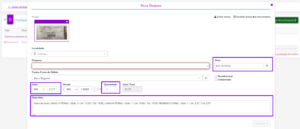
- Passo 5: Confira os dados e preencha o campo ‘Despesa’, que continua sendo manual. Se algum dado não for identificado, o campo fica livre para você preencher.
- Passo 6: Se o sistema identificar um item proibido, um aviso exibirá os itens encontrados. Preencha o campo ‘Justificativa’ explicando o motivo da despesa. Uma única justificativa vale para todos os itens identificados.
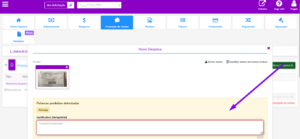
- Passo 7: Se quiser, inclua documentos complementares em ‘Anexos’, pelas opções ‘Enviar anexo’ ou ‘Escolher dos meus Recibos’. É possível incluir até 3 anexos, e eles não passam pela leitura automática.
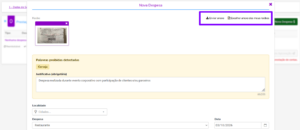
- Passo 8: Salve a despesa e envie a Prestação de Contas para aprovação.
Dica: Cada despesa aceita apenas um comprovante principal. Para trocá-lo, cancele a despesa, abra novamente e insira o comprovante correto.
Passo a Passo na Despesa Solta
- Passo 1: Em ‘Expense’, inicie uma nova ‘Despesa Solta’. A tela de comprovante abre logo na primeira etapa.
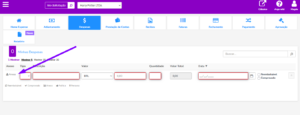
- Passo 2: Envie um novo arquivo ou selecione um recibo em ‘Meus Recibos’.
- Passo 3: Aguarde a leitura e confira os campos ‘Data’, ‘Moeda’ e ‘Valor’, preenchidos automaticamente.
- Passo 4: Preencha ‘Despesa’ e salve.
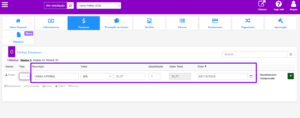
Dica: Se você remover o comprovante, os dados preenchidos a partir dele são apagados. Ao inserir outro comprovante, uma nova leitura é feita.
Como utilizar no My Argo
No app, a leitura começa assim que você anexa o comprovante, sem nenhuma ação adicional. O comportamento segue as configurações feitas pelo administrador no Argo.
Passo a Passo para criar uma despesa com leitura automática
- Passo 1: Toque em ‘Criar Nova’ e selecione ‘Nova Despesa’.
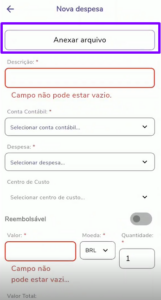
- Passo 2: Toque em ‘Anexar Arquivo’.
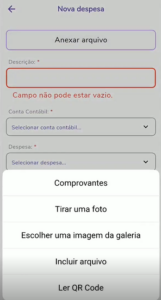
- Passo 3: Escolha uma das opções: ‘Comprovantes’ (para usar um comprovante já salvo no app), ‘Tirar uma Foto’, ‘Escolher uma Imagem da Galeria’ ou ‘Incluir Arquivo’.
- Passo 4: Aguarde a leitura. Os campos ‘Data’, ‘Moeda’, ‘Valor’ e ‘Chave de acesso’ (quando habilitado) são preenchidos automaticamente, e a ‘Quantidade’ recebe 1.
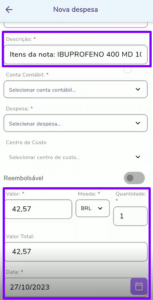
- Passo 5: Preencha ‘Despesa’ e os ‘Campos gerenciais’ (quando habilitado), que continuam sendo manuais.
- Passo 6: Se o sistema identificar um item proibido, os itens encontrados serão exibidos. Preencha a ‘Justificativa’ antes de salvar.
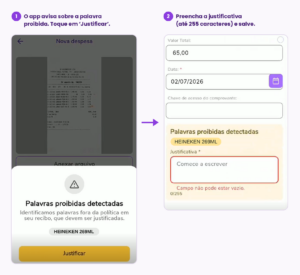
- Passo 7: Salve a despesa.
IMPORTANTE: Se você preencheu algum campo antes de anexar o comprovante, esses valores serão substituídos pelos dados lidos do documento.
Mensagens que podem aparecer:
- ‘Comprovante fora do formato esperado.’: o arquivo não pode ser lido automaticamente (por exemplo, um recibo manual). Preencha os campos à mão.
- ‘Erro na leitura do comprovante. Tente novamente mais tarde.’: a leitura não foi concluída. Você pode continuar o lançamento preenchendo os campos manualmente.
Consultar palavras proibidas e justificativa:
- Nas telas de ‘Despesa solta’ e ‘Detalhes da OS’, o app mostra as palavras proibidas identificadas e a justificativa informada. Essas informações são somente para consulta.
Dicas Importantes:
- Sempre confira os dados preenchidos automaticamente antes de salvar. A leitura é feita por Inteligência Artificial e pode conter imprecisões.
- Prefira fotos nítidas, bem iluminadas e com o comprovante inteiro visível.
- Apenas o comprovante principal é lido e analisado. Os anexos complementares não passam pela leitura nem pela verificação de Palavras Proibidas.
- Os arquivos continuam respeitando as regras atuais de envio do Argo, com tamanho máximo de 5.120 KB.
- Caso não encontre os menus de configuração ou tenha dificuldades para utilizar a funcionalidade, entre em contato com nossa equipe de suporte.